Plattform
Vorhandenes TYPO3
- TYPO3 13.4 und 14.3
- Eigene Extension mit zwei Datensatztypen: Gerät und Ansprechpartner
- Import als Planer-Aufgabe, Speicherort und Sprache wählbar

Ein Unternehmen pflegte seinen Gebrauchtbestand im Branchenportal. Auf der eigenen Website stand ein Link dorthin, und jeder Interessent verließ die Seite. Wir haben eine Gerätebörse im vorhandenen TYPO3 gebaut: Der Portalbestand kommt per Schnittstelle auf die Website, als eigene Seiten mit Filter, Galerie, Datenblatt und Anfrageformular.
Branchenportale bieten Anbietern ein Fenster für die eigene Website, das sich selbst aktualisiert. Es zeigt den Bestand, aber jede Seite gehört dem Portal: kein eigener Titel, kein eigener Text, keine Anfrage, die bei dir landet. Google führt interne Suchformulare nicht aus. Was keine eigene Adresse hat, findet niemand.
Der Bestand wurde im Portal gepflegt, weil dort die Käufer sind. Die eigene Website hatte dafür einen Link. Wer über die Website kam, war nach einem Klick beim Portal, zusammen mit allen Wettbewerbern.
Der Bestand bleibt im Portal gepflegt und erscheint trotzdem auf der eigenen Domain: jedes Gerät mit eigener Seite, eigenem Titel, Galerie, technischen Daten und Datenblatt. Die Anfrage geht an den zuständigen Verkäufer, nicht an ein Portal-Postfach.
Frontend
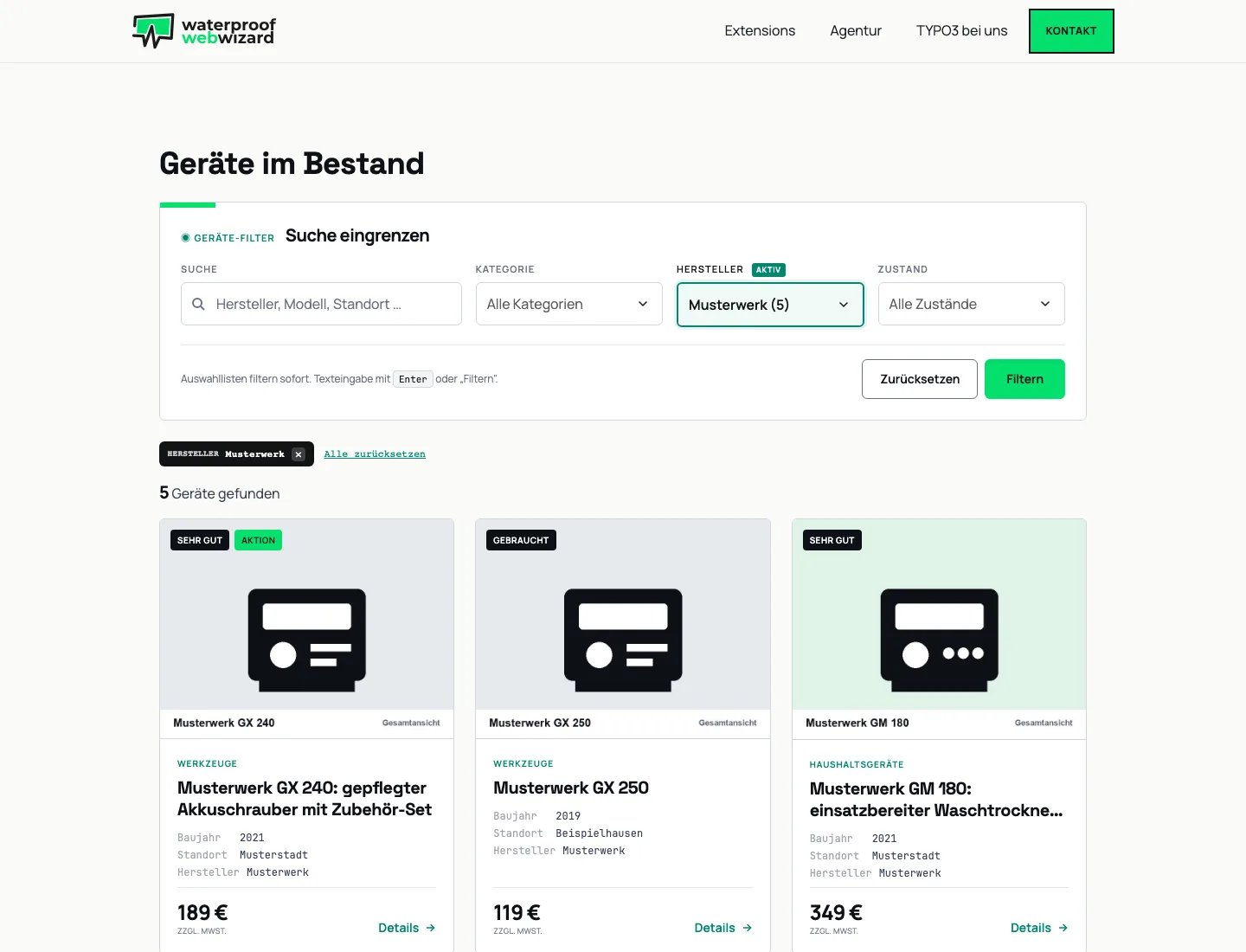
Suche, Kategorie, Hersteller und Zustand filtern den Bestand ohne Neuladen. Jede Option zeigt, wie viele Geräte dahinterstehen. Die Adresse in der Browserzeile wandert mit, ein gefilterter Bestand lässt sich als Link verschicken.
Jede Karte führt auf eine eigene Seite mit Galerie, technischen Daten, Preisblock und Ansprechpartner. Das Datenblatt gibt es als PDF.
Backend
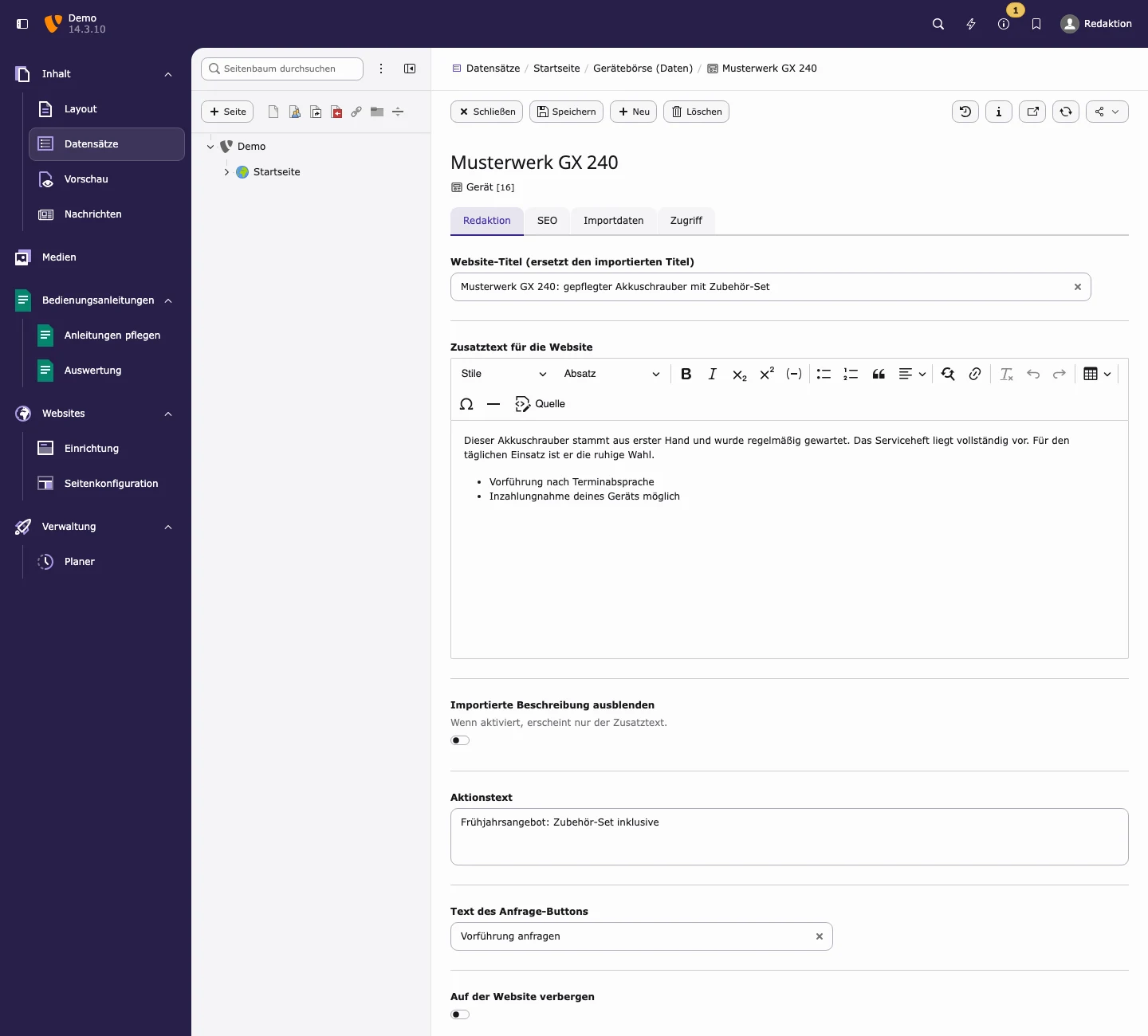
Jedes Gerät hat einen Reiter „Redaktion“: Website-Titel, Zusatztext, Aktionstext, Beschriftung des Anfrage-Buttons, SEO-Titel und SEO-Beschreibung. Diese Felder gehören der Redaktion. Der nächste Import überschreibt nur die Portaldaten.
Der Bestand auf deiner Website bleibt aktuell, ohne dass jemand nachpflegt.
Zum Mitnehmen
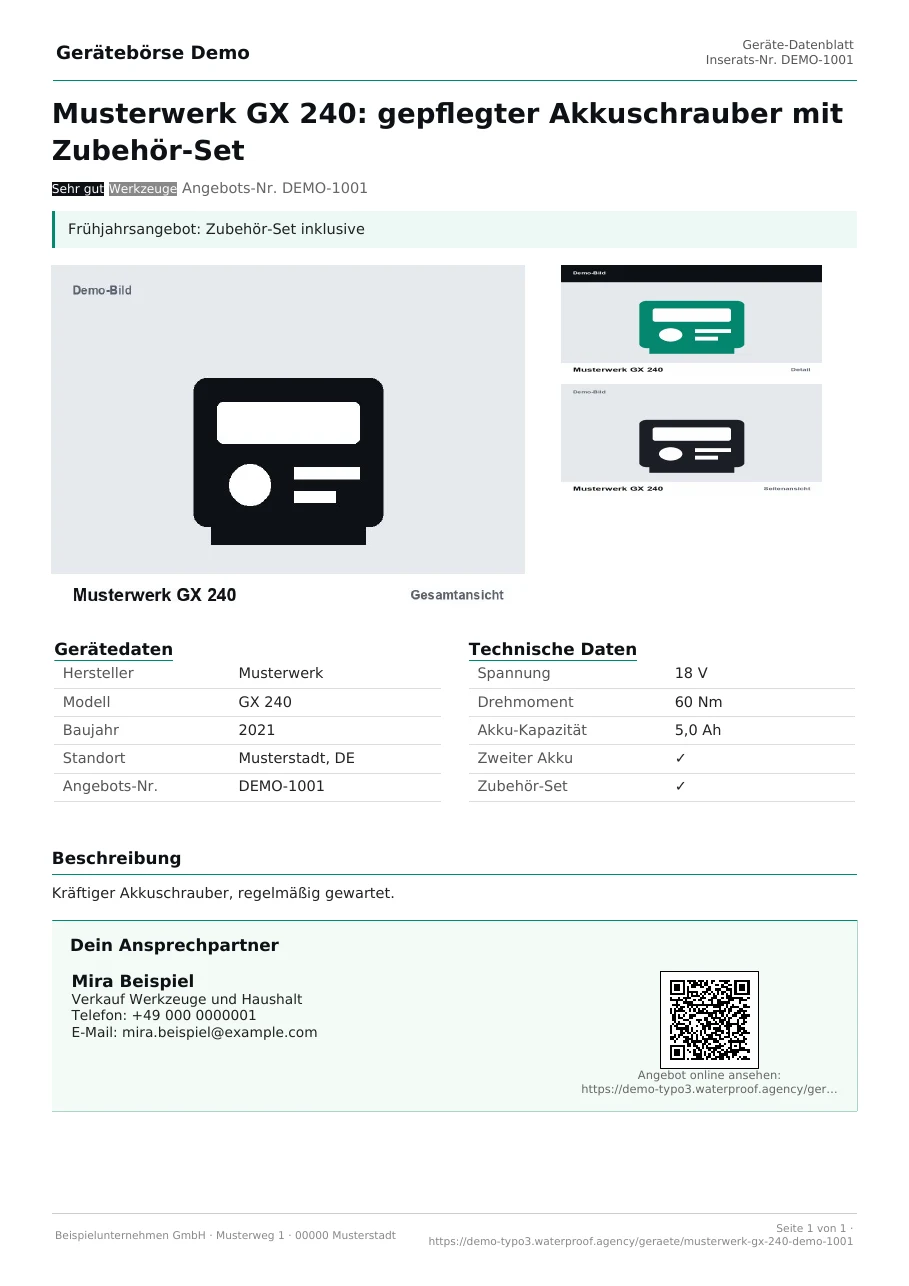
Jedes Gerät hat ein Datenblatt im A4-Format: Bilder, Gerätedaten, technische Daten, Beschreibung, Ansprechpartner. Der QR-Code darauf führt zurück zur Geräteseite, mit Preis und Verfügbarkeit von heute.
Der Verkäufer druckt es für den Verkaufsraum oder die Messe, der Interessent nimmt es mit und scannt später.
Dasselbe Muster läuft inzwischen für einen zweiten Bestand aus einem anderen Portal. Die Trennung in Portaldaten und Redaktionsfelder, der Abgleich im Planer und die eigene Seite je Eintrag blieben gleich, neu war nur die Anbindung an die andere Schnittstelle.
Für dich heißt das: Der zweite Bestand kostet deutlich weniger Aufwand als der erste, und deine Redaktion pflegt beide in derselben Oberfläche.
Vier Schritte, vom ersten Blick in die Schnittstelle bis zum laufenden Abgleich.
Welche Felder liefert das Portal, in welcher Form, wie oft. Daraus die Trennung: Was kommt aus dem Portal, was gehört der Redaktion.
Liste mit Filtern und Trefferzahlen, Detailseite mit Galerie und Datentabelle, PDF-Datenblatt, Anfrageformular. Dazu der Datensatz „Gerät“ im Backend mit Reiter „Redaktion“.
Der Planer holt den Bestand zweimal täglich. Die Website zeigt, was im Portal steht, die Redaktionsfelder bleiben unberührt. Niemand muss nachpflegen.
Die Redaktion ergänzt nach und nach Website-Titel und Zusatztexte für die Geräte, die am meisten Anfragen bringen sollen.
01 · Du nutzt schon ein Portal. Der Bestand ist dort gepflegt, die Käufer sind dort. Die Börse holt ihn auf deine Domain, ohne zweite Pflege.
02 · Dein Bestand wechselt. Die Website zeigt immer den Stand aus dem Portal. Das macht der Abgleich, nicht ein Mitarbeiter.
03 · Du willst die Anfrage selbst. Auf deiner Seite landet die Anfrage beim Verkäufer, der das Gerät kennt. Beim Portal landet sie neben den Angeboten deiner Wettbewerber.
Du siehst die Börse mit Demo-Daten: fiktive Hersteller, fiktive Preise, fiktive Ansprechpartner. Den Auftraggeber und das Portal nennen wir nicht. Wie der Import Felder zusammenführt, beschreiben wir bewusst nicht im Detail.
Mit jedem Portal, das eine Schnittstelle zum Lesen des eigenen Bestands freigibt. Ob dein Portal das tut, klären wir im ersten Gespräch. Wie der zweite Einsatz aussieht, steht oben unter „Übertragbar auf weitere Bestände“.
Nichts. Website-Titel, Zusatztext, Aktionstext und SEO-Felder gehören der Redaktion. Der Import ändert nur die Portaldaten wie Preis, Zustand, Bilder und technische Daten.
Nein. Die Börse ist eine Extension für dein vorhandenes TYPO3 ab Version 13. Der Import läuft als Aufgabe im Planer.
Schick uns den Namen des Portals und die Größe deines Bestands. Wir prüfen, ob das Portal den Schnittstellenzugang freigibt, und sagen dir, was die Börse in deinem TYPO3 kostet.
// weiterführend
Google Ads optimieren, Stand November 2026: AI Max, Suchbegriffe, Qualitätsfaktor, Budget. Was Google geändert hat und was 14 Konten zeigen.
Mehr lesenSo prüfen sich Claude Code und Codex gegenseitig: Einrichtung mit Abo statt API, Skill, Prüfregeln und echte Fälle aus unserem Alltag. Schritt für Schritt.
Mehr lesenDein SaaS-Anbieter ist insolvent oder über Nacht offline? Unser eigener Fall, wobei das Gesetz hilft und ein Plan, mit dem du Daten und Links rettest.
Mehr lesen

